
Sumergámonos en el universo de la tecnología moderna donde los televisores inteligentes dominan el mercado. La posibilidad de agregar aplicaciones Android en estos dispositivos innovadores está en el centro de los debates. Ahora es posible disfrutar de una multitud de funciones directamente en la pantalla de su televisor. Ya sea que sea un apasionado de los juegos, un amante de las películas o series, o un fanático de las redes sociales, agregar aplicaciones Android en su Smart TV es pan comido. Esta joya tecnológica le abre las puertas a una nueva dimensión de entretenimiento. Descubramos juntos cómo hacer para agregar estas aplicaciones en su Smart TV.
Smart TV: elige una compatible con Android para tus aplicaciones
Entender el sistema operativo de tu Smart TV es crucial en el proceso de agregar aplicaciones Android. Cada marca de televisor inteligente tiene su propio sistema operativo, ofreciendo funciones únicas y una interfaz de usuario distinta. Por ejemplo, si tienes un Smart TV Philips, deberás familiarizarte con el sistema operativo específico de esta marca.
Los televisores Philips generalmente utilizan el sistema operativo Saphi o Android TV. Si tu modelo utiliza Saphi, puede estar limitado en términos de aplicaciones disponibles para la instalación directa desde su tienda en línea integrada. Esto no significa que estés excluido del mundo de las aplicaciones Android en tu Smart TV Philips.
Existen varias maneras de sortear estas limitaciones y aprovechar al máximo las posibilidades que una aplicación para Smart TV Philips puede ofrecer. Por ejemplo, algunos dispositivos compatibles con Google Cast o Chromecast permiten transmitir contenido directamente desde tu smartphone o tablet a tu televisor Philips.
Otra opción es utilizar un reproductor multimedia externo como un dispositivo Roku o un Amazon Fire Stick que funcionan con Android OS y dan acceso a aplicaciones populares como Netflix, YouTube y mucho más.
Una vez que hayas comprendido las sutilezas del sistema operativo de tu Smart TV Philips, es hora de pasar a la búsqueda y descarga de las aplicaciones en sí. En nuestra próxima sección, exploraremos los pasos necesarios para encontrar fácilmente las mejores aplicaciones Android adecuadas para tu Smart TV, así como cómo instalarlas y configurarlas para una experiencia fluida y sin problemas.
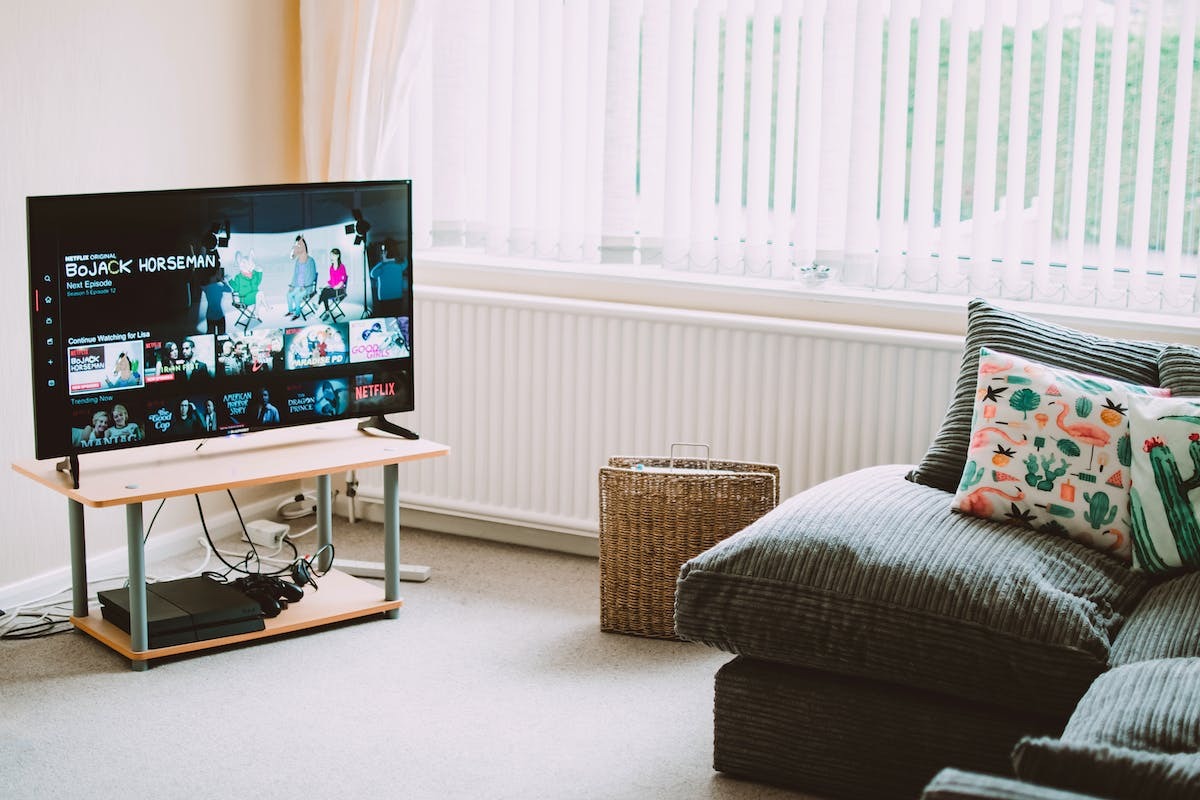
Domina el sistema operativo de tu Smart TV
La búsqueda y descarga de aplicaciones Android para tu Smart TV Philips pueden parecer complejas al principio, pero con algunos pasos simples, puedes acceder a una amplia gama de contenidos adaptados a tus preferencias específicas. Así que aquí te mostramos cómo encontrar y descargar aplicaciones Android para tu Smart TV.
Debes entender que las aplicaciones específicamente diseñadas para Smart TVs son menos numerosas que las disponibles en smartphones o tablets. Esto no significa que no haya opciones interesantes. Para comenzar tu búsqueda, dirígete a la tienda en línea dedicada a tu Smart TV Philips.
Una vez en la tienda en línea, utiliza la herramienta de búsqueda integrada para encontrar las aplicaciones que te interesan. Puedes usar palabras clave como ‘streaming’, ‘juegos’ o incluso el nombre específico de una aplicación que deseas instalar en tu televisor inteligente.
Si no encuentras la aplicación que buscas directamente en la tienda en línea de tu Smart TV Philips, hay otra opción: conecta un dispositivo externo como un portátil o una memoria USB que contenga el APK (Android Package) del software deseado. Al transferir manualmente esta aplicación a tu televisor inteligente a través de un puerto USB disponible en él, puedes sortear algunas restricciones impuestas por el sistema operativo nativo del televisor.
Debes tener en cuenta que este proceso requiere más conocimientos técnicos y puede conllevar ciertos riesgos si no estás familiarizado con este tipo de manipulaciones. Por lo tanto, se recomienda informarse en foros especializados o pedir ayuda a un profesional.
Otra opción para acceder a una amplia gama de aplicaciones Android en tu Smart TV Philips es utilizar dispositivos externos compatibles como cajas multimedia o consolas de juegos. Estos dispositivos generalmente ofrecen una interfaz de usuario más amigable y dan acceso a una multitud de aplicaciones populares a través de sus propias tiendas en línea.
Cualquiera que sea el método elegido, siempre debes verificar la seguridad y la legitimidad de las aplicaciones antes de descargarlas. Opta por fuentes confiables como Google Play Store o los sitios oficiales de los desarrolladores. Esto te permitirá no solo evitar cualquier riesgo relacionado con software malicioso, sino también beneficiarte de actualizaciones regulares y soporte técnico asociado a aplicaciones auténticas.
Aunque puede ser un poco más complejo encontrar y descargar aplicaciones Android para tu Smart TV Philips en comparación con smartphones o tablets, sigue siendo accesible con algunos trucos simples. No dudes en explorar diferentes opciones disponibles según tus necesidades personales para aprovechar al máximo el potencial que ofrece tu televisor inteligente.
Descarga las apps Android en tu Smart TV
Ahora que has encontrado las aplicaciones Android que deseas instalar en tu Smart TV Philips, es hora de pasar al siguiente paso: su instalación y configuración. Sigue estos pasos simples para disfrutar al máximo de tus nuevas aplicaciones en tu televisor inteligente.
Asegúrate de tener una conexión a Internet estable para poder descargar e instalar las aplicaciones sin problemas. Puedes usar la conexión Wi-Fi integrada en tu Smart TV o conectar un cable Ethernet si prefieres una conexión por cable más confiable.
Una vez que hayas seleccionado una aplicación en la tienda en línea o a través de un dispositivo externo, haz clic en el botón ‘Instalar’ o su equivalente. La duración del proceso puede variar según el tamaño de la aplicación y la velocidad de tu conexión a Internet.
Cuando la descarga haya terminado, accede al menú principal de tu Smart TV Philips y busca el ícono correspondiente a la aplicación recién instalada. Haz clic en él para iniciar la aplicación.
Dependiendo de la aplicación específica, es posible que debas pasar por un proceso inicial de configuración antes de poder comenzar a usarla plenamente. Sigue atentamente las instrucciones que aparecen en la pantalla para personalizar los ajustes según tus preferencias.
Instala y configura tus apps en tu Smart TV
Para optimizar tu experiencia con las aplicaciones Android en tu Smart TV Philips, aquí hay algunos consejos útiles. Asegúrate de actualizar regularmente tus aplicaciones. Los desarrolladores publican frecuentemente actualizaciones para mejorar las funciones y corregir posibles errores.
Verifica la compatibilidad de las aplicaciones con tu modelo de televisor y su resolución de pantalla. Algunas aplicaciones pueden no estar optimizadas para su uso en una pantalla grande, lo que puede resultar en una mala calidad de imagen o una visualización distorsionada. Asegúrate también de que el sistema operativo de tu Smart TV esté actualizado para garantizar la mejor compatibilidad posible.
Otro aspecto importante a tener en cuenta es el espacio de almacenamiento disponible en tu televisor. Las aplicaciones Android generalmente ocupan espacio cuando se instalan y pueden requerir almacenamiento adicional para sus datos temporales o archivos multimedia. Si notas que el espacio de almacenamiento se está limitando, puedes considerar usar una memoria USB o un disco duro externo para ampliar la capacidad de almacenamiento.
Maximiza el uso de las apps Android en tu Smart TV
Para una experiencia óptima, considera usar una conexión a Internet estable y rápida. Las aplicaciones Android en tu Smart TV requieren una conexión a Internet para transmitir contenido en streaming o acceder a funciones en línea como actualizaciones automáticas o la descarga de nuevos contenidos.
Si experimentas problemas con la calidad del streaming, asegúrate de tener un ancho de banda suficiente para soportar el flujo de video. Si es necesario, considera actualizar tu suscripción a Internet para aprovechar al máximo todas las funciones que ofrecen tus aplicaciones favoritas.
Otro consejo es personalizar la interfaz de usuario de tu Smart TV según tus preferencias para facilitar el acceso a las aplicaciones Android. Puedes organizar los íconos de las aplicaciones en la pantalla de inicio según su frecuencia de uso o crear accesos directos a tus aplicaciones favoritas directamente desde el control remoto.
No dudes en explorar las opciones adicionales que ofrecen algunos televisores inteligentes Philips equipados con Android OS, como la posibilidad de conectar un teclado inalámbrico o un controlador de juegos Bluetooth. Esto podría mejorar considerablemente tu experiencia al navegar por las interfaces complejas de los juegos o aplicaciones más exigentes.
Con estos consejos y trucos simples pero efectivos, estarás en condiciones de maximizar el potencial de las aplicaciones Android en tu Smart TV Philips.
Consejos para disfrutar al máximo de las apps Android en tu Smart TV
Descubre también las funciones exclusivas que ofrecen algunos televisores inteligentes Philips equipados con Android OS. Gracias a la conexión Wi-Fi integrada, puedes acceder fácilmente a los servicios de streaming populares como Netflix, YouTube o Amazon Prime Video y disfrutar de tus programas favoritos en calidad HD.
La integración armoniosa entre tu Smart TV y tu smartphone Android es otra gran ventaja. Al usar la aplicación dedicada en tu teléfono, puedes controlar tu televisor a distancia, navegar por los menús e incluso transmitir contenido directamente desde tu dispositivo móvil a la pantalla del televisor.
Si eres un amante de los videojuegos, ten en cuenta que algunos modelos de Smart TV Philips son compatibles con el servicio Google Play Juegos. Esto significa que tienes acceso a una vasta biblioteca de juegos Android entretenidos que pueden jugarse en pantalla grande para una experiencia inmersiva inigualable.
No olvides usar regularmente el Google Play Store. Ofrece miles de aplicaciones diseñadas específicamente para funcionar en Smart TVs equipadas con Android OS. Ya sea para ver películas en línea, escuchar música en streaming o mantenerte al día con las últimas noticias y el clima a través de aplicaciones dedicadas, el Google Play Store está repleto de opciones interesantes por explorar.
Agregar aplicaciones Android en tu Smart TV Philips puede transformar completamente tu experiencia multimedia en casa. No solo puedes acceder a una amplia gama de contenidos en línea, sino que también disfrutas de una interfaz de usuario fluida e intuitiva que hace que la navegación sea fácil y agradable. No dudes en aprovechar todas las funciones disponibles para sacar el máximo provecho de tu Smart TV Philips equipada con Android OS.