
Mergulhemos no universo da tecnologia moderna onde as Smart TVs dominam o mercado. A possibilidade de adicionar aplicativos Android a esses dispositivos inovadores está no centro dos debates. Agora é possível aproveitar uma infinidade de funcionalidades diretamente na sua tela de televisão. Seja você um entusiasta de jogos, um fã de filmes ou séries, ou ainda um aficionado por redes sociais, adicionar aplicativos Android à sua Smart TV é muito fácil. Essa joia tecnológica abre as portas para uma nova dimensão de entretenimento. Vamos descobrir juntos como fazer para adicionar esses aplicativos à sua Smart TV.
Smart TV: escolha uma compatível com Android para seus aplicativos
Compreender o sistema operacional da sua Smart TV é crucial no processo de adição de aplicativos Android. Cada marca de televisão inteligente possui seu próprio sistema operacional, oferecendo funcionalidades únicas e uma interface de usuário distinta. Por exemplo, se você possui uma Smart TV Philips, precisará se familiarizar com o sistema operacional específico dessa marca.
As televisões Philips geralmente utilizam o sistema operacional Saphi ou Android TV. Se o seu modelo utiliza Saphi, ele pode ser limitado em termos de aplicativos disponíveis para instalação direta a partir da loja online integrada. Isso não significa que você está excluído do mundo dos aplicativos Android na sua Smart TV Philips.
Existem várias maneiras de contornar essas limitações e aproveitar ao máximo as possibilidades que um aplicativo para Smart TV Philips pode oferecer. Por exemplo, alguns dispositivos compatíveis com Google Cast ou Chromecast permitem transmitir conteúdo diretamente do seu smartphone ou tablet para sua televisão Philips.
Outra opção é usar um reprodutor de mídia externo, como uma caixa Roku ou uma chave Amazon Fire Stick que funcionam com Android OS e dão acesso a aplicativos populares como Netflix, YouTube e muito mais.
Uma vez que você tenha compreendido as sutilezas do sistema operacional da sua Smart TV Philips, é hora de passar à pesquisa e ao download dos próprios aplicativos. Na nossa próxima seção, exploraremos os passos necessários para encontrar facilmente os melhores aplicativos Android adequados à sua Smart TV, bem como como instalá-los e configurá-los para uma experiência fluida e sem problemas.
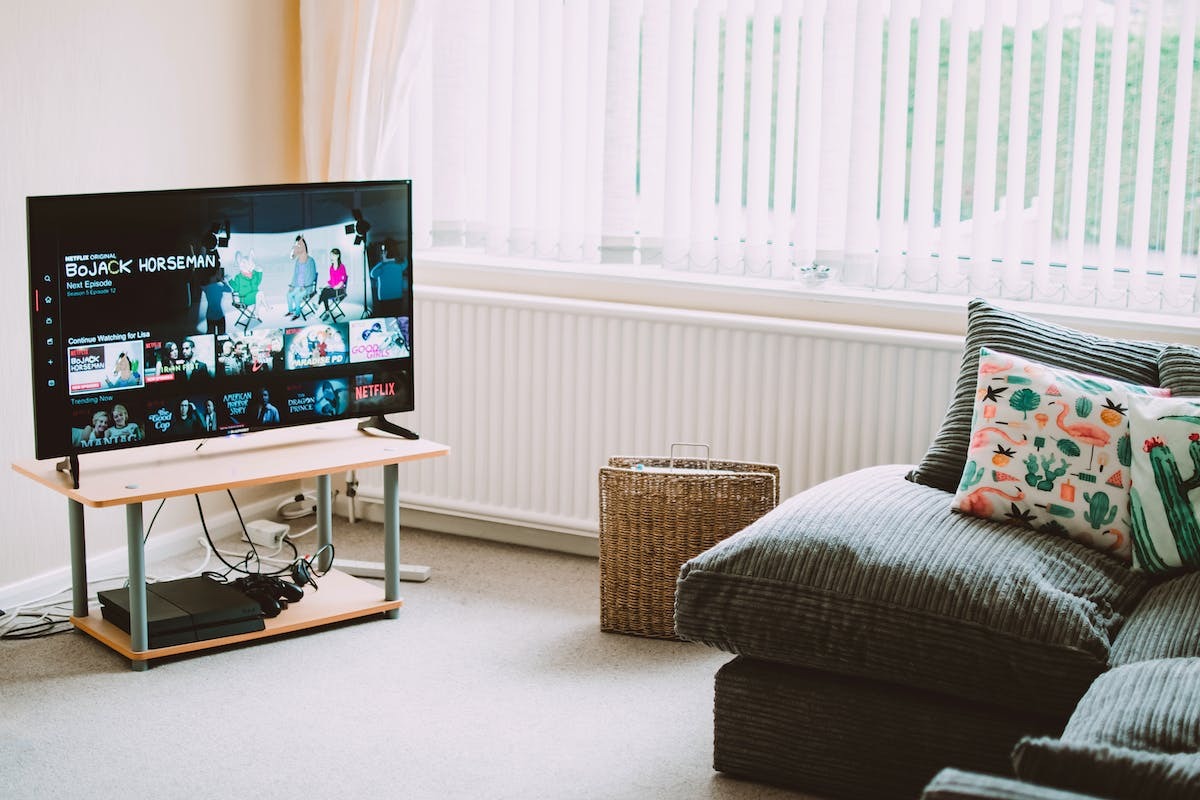
Domine o sistema operacional da sua Smart TV
A pesquisa e o download de aplicativos Android para sua Smart TV Philips podem parecer complexos à primeira vista, mas com alguns passos simples, você pode acessar uma ampla gama de conteúdos adaptados às suas preferências específicas. Aqui está como encontrar e baixar aplicativos Android para sua Smart TV.
Você deve entender que os aplicativos especificamente projetados para Smart TVs são menos numerosos do que aqueles disponíveis em smartphones ou tablets. Isso não significa que não haja opções interessantes. Para começar sua pesquisa, acesse a loja online dedicada à sua Smart TV Philips.
Uma vez na loja online, use a ferramenta de pesquisa integrada para encontrar os aplicativos que lhe interessam. Você pode usar palavras-chave como ‘streaming’, ‘jogos’ ou até mesmo o nome específico de um aplicativo que deseja instalar na sua televisão inteligente.
Se você não encontrar o aplicativo desejado diretamente na loja online da sua Smart TV Philips, existe outra opção: conecte um dispositivo externo, como um laptop ou uma chave USB contendo o APK (Android Package) do software desejado. Ao transferir manualmente esse aplicativo para sua televisão inteligente através de uma porta USB disponível nela, você pode contornar algumas restrições impostas pelo sistema operacional nativo da televisão.
Você deve notar que esse processo requer mais conhecimentos técnicos e pode apresentar alguns riscos se você não estiver familiarizado com esse tipo de manipulação. Portanto, é recomendável se informar em fóruns especializados ou pedir ajuda a um profissional.
Outra opção para acessar uma ampla gama de aplicativos Android na sua Smart TV Philips é usar dispositivos externos compatíveis, como caixas de mídia ou consoles de jogos. Esses dispositivos geralmente oferecem uma interface de usuário mais amigável e dão acesso a uma infinidade de aplicativos populares através de suas próprias lojas online.
Independentemente do método escolhido, você deve sempre verificar a segurança e a legitimidade dos aplicativos antes de baixá-los. Opte por fontes confiáveis, como o Google Play Store ou os sites oficiais dos desenvolvedores. Isso não apenas ajudará a evitar riscos relacionados a malware, mas também permitirá que você se beneficie de atualizações regulares e suporte técnico associado a aplicativos autênticos.
Embora possa ser um pouco mais complexo encontrar e baixar aplicativos Android para sua Smart TV Philips em comparação com smartphones ou tablets, isso ainda é acessível com algumas dicas simples. Não hesite em explorar diferentes opções disponíveis de acordo com suas necessidades pessoais para aproveitar ao máximo o potencial oferecido pela sua televisão inteligente.
Baixe os apps Android na sua Smart TV
Agora que você encontrou os aplicativos Android que deseja instalar na sua Smart TV Philips, é hora de passar para a próxima etapa: a instalação e configuração deles. Siga estes passos simples para aproveitar ao máximo seus novos aplicativos na sua televisão inteligente.
Certifique-se de ter uma conexão de Internet estável para poder baixar e instalar os aplicativos sem problemas. Você pode usar a conexão Wi-Fi integrada à sua Smart TV ou conectar um cabo Ethernet se preferir uma conexão com fio mais confiável.
Uma vez que você tenha selecionado um aplicativo na loja online ou através de um dispositivo externo, clique no botão ‘Instalar’ ou seu equivalente. A duração do processo pode variar dependendo do tamanho do aplicativo e da velocidade da sua conexão de Internet.
Quando o download estiver concluído, acesse o menu principal da sua Smart TV Philips e procure o ícone correspondente ao aplicativo recém-instalado. Clique nele para iniciar o aplicativo.
Dependendo do aplicativo específico, você pode precisar passar por um processo inicial de configuração antes de poder começar a usá-lo plenamente. Siga atentamente as instruções exibidas na tela para personalizar as configurações de acordo com suas preferências.
Instale e configure seus apps na sua Smart TV
Para otimizar sua experiência com os aplicativos Android na sua Smart TV Philips, aqui estão algumas dicas úteis. Certifique-se de atualizar regularmente seus aplicativos. Os desenvolvedores frequentemente publicam atualizações para melhorar as funcionalidades e corrigir possíveis bugs.
Verifique a compatibilidade dos aplicativos com seu modelo de televisão e sua resolução de tela. Alguns aplicativos podem não estar otimizados para uso em uma tela grande, o que pode resultar em má qualidade de imagem ou exibição distorcida. Certifique-se também de que o sistema operacional da sua Smart TV esteja atualizado para garantir a melhor compatibilidade possível.
Outro aspecto importante a considerar é o espaço de armazenamento disponível na sua televisão. Os aplicativos Android geralmente ocupam espaço quando instalados e podem exigir armazenamento adicional para seus dados temporários ou arquivos multimídia. Se você notar que o espaço de armazenamento está se tornando limitado, pode considerar usar uma chave USB ou um disco rígido externo para expandir a capacidade de armazenamento.
Maximize o uso dos apps Android na sua Smart TV
Para uma experiência ideal, considere usar uma conexão de Internet estável e rápida. Os aplicativos Android na sua Smart TV exigem uma conexão de Internet para transmitir conteúdo em streaming ou acessar funcionalidades online como atualizações automáticas ou download de novos conteúdos.
Se você encontrar problemas com a qualidade do streaming, certifique-se de ter uma largura de banda suficiente para suportar o fluxo de vídeo. Se necessário, considere atualizar sua assinatura de Internet para aproveitar ao máximo todas as funcionalidades oferecidas pelos seus aplicativos favoritos.
Outra dica é personalizar a interface de usuário da sua Smart TV de acordo com suas preferências para facilitar o acesso aos aplicativos Android. Você pode organizar os ícones dos aplicativos na tela inicial de acordo com a frequência de uso ou criar atalhos para seus aplicativos favoritos diretamente do controle remoto.
Não hesite em explorar as opções adicionais oferecidas por algumas Smart TVs Philips equipadas com Android OS, como a possibilidade de conectar um teclado sem fio ou um controle de jogo Bluetooth. Isso pode melhorar significativamente sua experiência ao navegar nas interfaces complexas de jogos ou aplicativos mais exigentes.
Com essas dicas e conselhos simples, mas eficazes, você será capaz de maximizar o potencial dos aplicativos Android na sua Smart TV Philips.
Dicas para aproveitar ao máximo os apps Android na sua Smart TV
Descubra também as funcionalidades exclusivas oferecidas por algumas Smart TVs Philips equipadas com Android OS. Graças à conexão Wi-Fi integrada, você pode acessar facilmente os serviços de streaming populares como Netflix, YouTube ou Amazon Prime Video e aproveitar seus programas favoritos em qualidade HD.
A integração harmoniosa entre sua Smart TV e seu smartphone Android é outra grande vantagem. Usando o aplicativo dedicado no seu telefone, você pode controlar sua televisão remotamente, navegar pelos menus e até transmitir conteúdo diretamente do seu dispositivo móvel para a tela da televisão.
Se você é um amante de jogos, saiba que alguns modelos de Smart TV Philips são compatíveis com o serviço Google Play Jogos. Isso significa que você tem acesso a uma vasta biblioteca de jogos Android divertidos que podem ser jogados na tela grande para uma experiência imersiva inigualável.
Não se esqueça de usar regularmente o Google Play Store. Ele oferece milhares de aplicativos especialmente projetados para funcionar em Smart TVs equipadas com Android OS. Seja para assistir a filmes online, ouvir música em streaming ou ficar atualizado com as últimas notícias e o clima através de aplicativos dedicados, o Google Play Store está repleto de opções interessantes para explorar.
Adicionar aplicativos Android à sua Smart TV Philips pode transformar completamente sua experiência de multimídia em casa. Não apenas você pode acessar uma ampla gama de conteúdos online, mas também se beneficia de uma interface de usuário fluida e intuitiva que torna a navegação fácil e agradável. Não hesite em explorar todas as funcionalidades disponíveis para tirar o máximo proveito da sua Smart TV Philips equipada com Android OS.