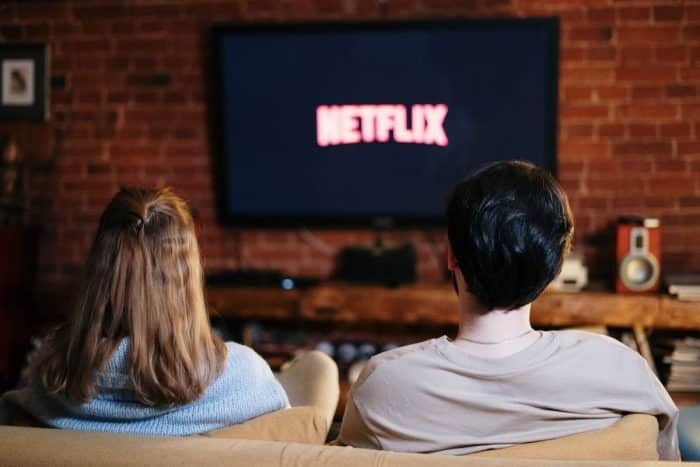
Laten we ons onderdompelen in de wereld van moderne technologie waar slimme tv’s de markt domineren. De mogelijkheid om Android-apps toe te voegen aan deze innovatieve apparaten staat centraal in de discussies. Het is nu mogelijk om te genieten van een scala aan functies rechtstreeks op uw televisie. Of u nu een gamingliefhebber bent, een filmliefhebber of een fan van sociale media, het toevoegen van Android-apps aan uw Smart TV is een fluitje van een cent. Deze technologische parel opent de deuren naar een nieuwe dimensie van entertainment. Laten we samen ontdekken hoe u deze apps op uw Smart TV kunt toevoegen.
Smart TV: kies een Android-compatibele voor uw apps
Het begrijpen van het besturingssysteem van uw Smart TV is cruciaal in het proces van het toevoegen van Android-apps. Elk merk slimme tv heeft zijn eigen besturingssysteem, dat unieke functies en een onderscheidende gebruikersinterface biedt. Als u bijvoorbeeld een Smart TV van Philips bezit, moet u zich vertrouwd maken met het specifieke besturingssysteem van dit merk.
Philips-tv’s gebruiken doorgaans het besturingssysteem Saphi of Android TV. Als uw model Saphi gebruikt, kan het beperkt zijn in termen van beschikbare apps voor directe installatie vanuit hun geïntegreerde online winkel. Dit betekent echter niet dat u uitgesloten bent van de wereld van Android-apps op uw Philips Smart TV.
Er zijn verschillende manieren om deze beperkingen te omzeilen en volop te genieten van de mogelijkheden die een app voor Philips Smart TV kan bieden. Sommige apparaten die compatibel zijn met Google Cast of Chromecast stellen u in staat om inhoud rechtstreeks van uw smartphone of tablet naar uw Philips-tv te streamen.
Een andere optie is het gebruik van een externe mediaspeler, zoals een Roku-doos of een Amazon Fire Stick, die draait op Android OS en toegang biedt tot populaire apps zoals Netflix, YouTube en nog veel meer.
Als u de subtiliteiten van het besturingssysteem van uw Philips Smart TV begrijpt, is het tijd om te zoeken naar en de apps zelf te downloaden. In onze volgende sectie zullen we de stappen verkennen die nodig zijn om gemakkelijk de beste Android-apps voor uw Smart TV te vinden, evenals hoe u ze kunt installeren en configureren voor een soepele en probleemloze ervaring.
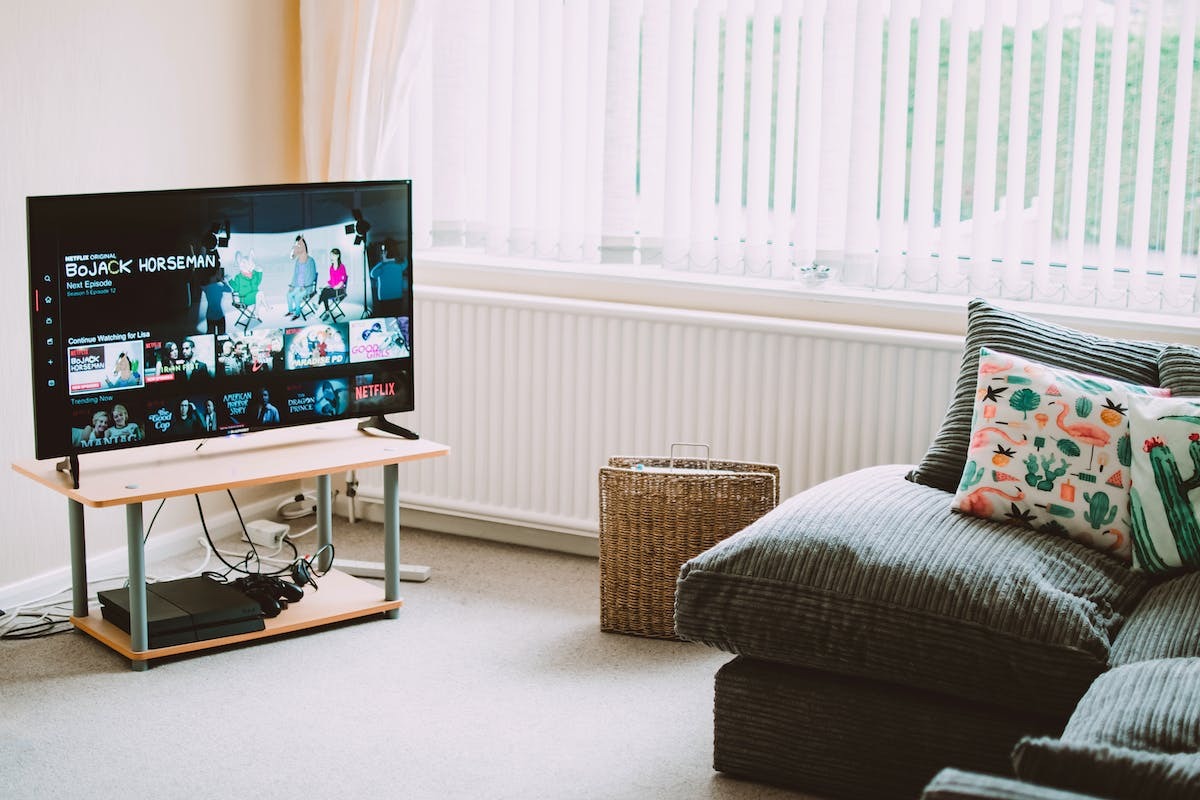
Beheers het besturingssysteem van uw Smart TV
Het zoeken naar en downloaden van Android-apps voor uw Philips Smart TV kan in het begin complex lijken, maar met een paar eenvoudige stappen kunt u toegang krijgen tot een breed scala aan inhoud die is afgestemd op uw specifieke voorkeuren. Hier is hoe u Android-apps voor uw Smart TV kunt vinden en downloaden.
U moet begrijpen dat apps die specifiek zijn ontworpen voor Smart TV’s minder talrijk zijn dan die beschikbaar zijn op smartphones of tablets. Dit betekent echter niet dat er geen interessante keuzes zijn. Om uw zoektocht te beginnen, gaat u naar de online winkel die aan uw Philips Smart TV is gewijd.
Eenmaal in de online winkel kunt u de ingebouwde zoekfunctie gebruiken om de apps te vinden die u interesseren. U kunt zoekwoorden gebruiken zoals ‘streaming’, ‘games’ of de specifieke naam van een app die u op uw slimme tv wilt installeren.
Als u de gewenste app niet direct in de online winkel van uw Philips Smart TV kunt vinden, is er een andere optie: sluit een extern apparaat aan, zoals een laptop of een USB-stick met de APK (Android Package) van de gewenste software. Door deze app handmatig naar uw slimme tv over te brengen via een beschikbare USB-poort, kunt u bepaalde beperkingen van het native besturingssysteem van de tv omzeilen.
U moet opmerken dat dit proces meer technische kennis vereist en enkele risico’s met zich mee kan brengen als u niet bekend bent met dit soort handelingen. Het is daarom aan te raden om informatie in te winnen op gespecialiseerde forums of de hulp van een professional te vragen.
Een andere optie om toegang te krijgen tot een breed scala aan Android-apps op uw Philips Smart TV is het gebruik van compatibele externe apparaten, zoals mediaspelers of spelconsoles. Deze apparaten bieden doorgaans een gebruiksvriendelijkere interface en geven toegang tot een scala aan populaire apps via hun eigen online winkels.
Welke methode u ook kiest, u moet altijd de veiligheid en legitimiteit van de apps controleren voordat u ze downloadt. Kies bij voorkeur voor betrouwbare bronnen zoals de Google Play Store of de officiële websites van de ontwikkelaars. Dit helpt u niet alleen om risico’s met malware te vermijden, maar ook om te profiteren van regelmatige updates en technische ondersteuning die aan authentieke apps zijn gekoppeld.
Hoewel het iets complexer kan zijn om Android-apps voor uw Philips Smart TV te vinden en te downloaden in vergelijking met smartphones of tablets, blijft het echter toegankelijk met een paar eenvoudige tips. Aarzel niet om verschillende beschikbare opties te verkennen op basis van uw persoonlijke behoeften, zodat u ten volle kunt profiteren van het potentieel dat uw slimme tv biedt.
Download de Android-apps op uw Smart TV
Nu u de Android-apps hebt gevonden die u op uw Philips Smart TV wilt installeren, is het tijd om naar de volgende stap te gaan: hun installatie en configuratie. Volg deze eenvoudige stappen om ten volle te profiteren van uw nieuwe apps op uw slimme tv.
Zorg ervoor dat u een stabiele internetverbinding heeft om de apps probleemloos te kunnen downloaden en installeren. U kunt de ingebouwde Wi-Fi-verbinding van uw Smart TV gebruiken of een Ethernet-kabel aansluiten als u de voorkeur geeft aan een betrouwbaardere bekabelde verbinding.
Eenmaal geselecteerd in de online winkel of via een extern apparaat, klikt u op de knop ‘Installeren’ of de equivalente knop. De duur van het proces kan variëren afhankelijk van de grootte van de app en de snelheid van uw internetverbinding.
Wanneer de download is voltooid, gaat u naar het hoofdmenu van uw Philips Smart TV en zoekt u het pictogram dat overeenkomt met de nieuw geïnstalleerde app. Klik erop om de app te starten.
Afhankelijk van de specifieke app moet u mogelijk een initieel configuratieproces doorlopen voordat u deze volledig kunt gebruiken. Volg zorgvuldig de instructies op het scherm om de instellingen aan te passen aan uw voorkeuren.
Installeer en configureer uw apps op uw Smart TV
Om uw ervaring met de Android-apps op uw Philips Smart TV te optimaliseren, zijn hier enkele nuttige tips. Zorg ervoor dat u uw apps regelmatig bijwerkt. Ontwikkelaars publiceren vaak updates om de functionaliteit te verbeteren en eventuele bugs te verhelpen.
Controleer de compatibiliteit van de apps met uw tv-model en de schermresolutie. Sommige apps zijn mogelijk niet geoptimaliseerd voor gebruik op een groot scherm, wat kan leiden tot een slechte beeldkwaliteit of een vervormde weergave. Zorg er ook voor dat het besturingssysteem van uw Smart TV up-to-date is om de best mogelijke compatibiliteit te garanderen.
Een ander belangrijk aspect om rekening mee te houden is de beschikbare opslagruimte op uw tv. Android-apps nemen doorgaans ruimte in beslag wanneer ze zijn geïnstalleerd en kunnen extra opslag vereisen voor hun tijdelijke gegevens of mediabestanden. Als u merkt dat de opslagruimte beperkt raakt, kunt u overwegen een USB-stick of een externe harde schijf te gebruiken om de opslagcapaciteit uit te breiden.
Maximaliseer uw Android-apps op uw Smart TV
Voor een optimale ervaring, overweeg een stabiele en snelle internetverbinding te gebruiken. Android-apps op uw Smart TV vereisen een internetverbinding om inhoud te streamen of toegang te krijgen tot online functies zoals automatische updates of het downloaden van nieuwe inhoud.
Als u problemen ondervindt met de streamingkwaliteit, zorg er dan voor dat u een voldoende bandbreedte heeft om de videostream te ondersteunen. Overweeg indien nodig uw internetabonnement te upgraden om ten volle te profiteren van alle functies die uw favoriete apps bieden.
Een andere tip is om de gebruikersinterface van uw Smart TV aan te passen aan uw voorkeuren om de toegang tot Android-apps te vergemakkelijken. U kunt de app-pictogrammen op het startscherm organiseren op basis van hun gebruiksfrequentie of snelkoppelingen naar uw favoriete apps maken rechtstreeks vanaf de afstandsbediening.
Aarzel niet om de extra opties te verkennen die sommige Philips slimme tv’s met Android OS bieden, zoals de mogelijkheid om een draadloos toetsenbord of een Bluetooth-gamecontroller aan te sluiten. Dit kan uw ervaring aanzienlijk verbeteren als het gaat om het navigeren door de complexe interfaces van games of veeleisendere apps.
Met deze eenvoudige maar effectieve tips en adviezen kunt u het potentieel van Android-apps op uw Philips Smart TV maximaliseren.
Tips om ten volle te profiteren van Android-apps op uw Smart TV
Ontdek ook de exclusieve functies die sommige Philips slimme tv’s met Android OS bieden. Dankzij de ingebouwde Wi-Fi-verbinding kunt u eenvoudig toegang krijgen tot populaire streamingdiensten zoals Netflix, YouTube of Amazon Prime Video en genieten van uw favoriete shows in HD-kwaliteit.
De naadloze integratie tussen uw Smart TV en uw Android-smartphone is een ander groot voordeel. Met de speciale app op uw telefoon kunt u uw tv op afstand bedienen, door de menu’s navigeren en zelfs inhoud rechtstreeks van uw mobiele apparaat naar het tv-scherm streamen.
Als u een videogame-liefhebber bent, weet dan dat sommige modellen van Philips Smart TV compatibel zijn met de Google Play Games-service. Dit betekent dat u toegang heeft tot een uitgebreide bibliotheek van vermakelijke Android-games die op groot scherm kunnen worden gespeeld voor een ongeëvenaarde meeslepende ervaring.
Vergeet niet regelmatig de Google Play Store te gebruiken. Het biedt duizenden apps die speciaal zijn ontworpen om te functioneren op Smart TV’s met Android OS. Of het nu gaat om het kijken van films online, het streamen van muziek of het bijhouden van het laatste nieuws en het weer via speciale apps, de Google Play Store zit vol interessante opties om te verkennen.
Het toevoegen van Android-apps aan uw Philips Smart TV kan uw multimedia-ervaring thuis volledig transformeren. U heeft niet alleen toegang tot een breed scala aan online inhoud, maar u profiteert ook van een soepele en intuïtieve gebruikersinterface die het navigeren gemakkelijk en aangenaam maakt. Aarzel niet om alle beschikbare functies te benutten om het beste uit uw Philips Smart TV met Android OS te halen.