
Tauchen wir ein in die Welt der modernen Technologie, in der Smart-TVs den Markt dominieren. Die Möglichkeit, Android-Apps auf diesen innovativen Geräten hinzuzufügen, steht im Mittelpunkt der Diskussionen. Es ist nun möglich, eine Vielzahl von Funktionen direkt auf Ihrem Fernseher zu genießen. Egal, ob Sie ein Spieleliebhaber, ein Film- oder Serienfan oder ein Social-Media-Enthusiast sind, das Hinzufügen von Android-Apps auf Ihrem Smart TV ist ein Kinderspiel. Dieses technologische Juwel öffnet Ihnen die Türen zu einer neuen Dimension der Unterhaltung. Lassen Sie uns gemeinsam entdecken, wie Sie diese Apps auf Ihrem Smart TV hinzufügen können.
Smart TV: Wählen Sie ein Android-kompatibles Modell für Ihre Apps
Das Verständnis des Betriebssystems Ihres Smart TVs ist entscheidend für den Hinzufügen von Android-Apps. Jede Marke von Smart TVs verfügt über ihr eigenes Betriebssystem, das einzigartige Funktionen und eine unverwechselbare Benutzeroberfläche bietet. Wenn Sie beispielsweise einen Philips Smart TV besitzen, müssen Sie sich mit dem spezifischen Betriebssystem dieser Marke vertrautmachen.
Philips-Fernseher verwenden in der Regel das Betriebssystem Saphi oder Android TV. Wenn Ihr Modell Saphi verwendet, kann es in Bezug auf die direkt aus dem integrierten Online-Shop verfügbaren Apps eingeschränkt sein. Das bedeutet jedoch nicht, dass Sie vom Android-App-Universum auf Ihrem Philips Smart TV ausgeschlossen sind.
Es gibt mehrere Möglichkeiten, diese Einschränkungen zu umgehen und die Möglichkeiten, die eine App für Philips Smart TV bietet, voll auszuschöpfen. Einige Geräte, die mit Google Cast oder Chromecast kompatibel sind, ermöglichen es Ihnen beispielsweise, Inhalte direkt von Ihrem Smartphone oder Tablet auf Ihren Philips Fernseher zu streamen.
Eine weitere Option besteht darin, ein externes Media-Player-Gerät wie einen Roku-Streaming-Player oder einen Amazon Fire Stick zu verwenden, die unter Android OS laufen und Zugriff auf beliebte Apps wie Netflix, YouTube und vieles mehr bieten.
Sobald Sie die Feinheiten des Betriebssystems Ihres Philips Smart TVs verstanden haben, ist es an der Zeit, nach den Apps selbst zu suchen und sie herunterzuladen. In unserem nächsten Abschnitt werden wir die notwendigen Schritte erkunden, um die besten Android-Apps für Ihren Smart TV leicht zu finden und wie Sie sie installieren und konfigurieren, um ein reibungsloses und sorgenfreies Erlebnis zu gewährleisten.
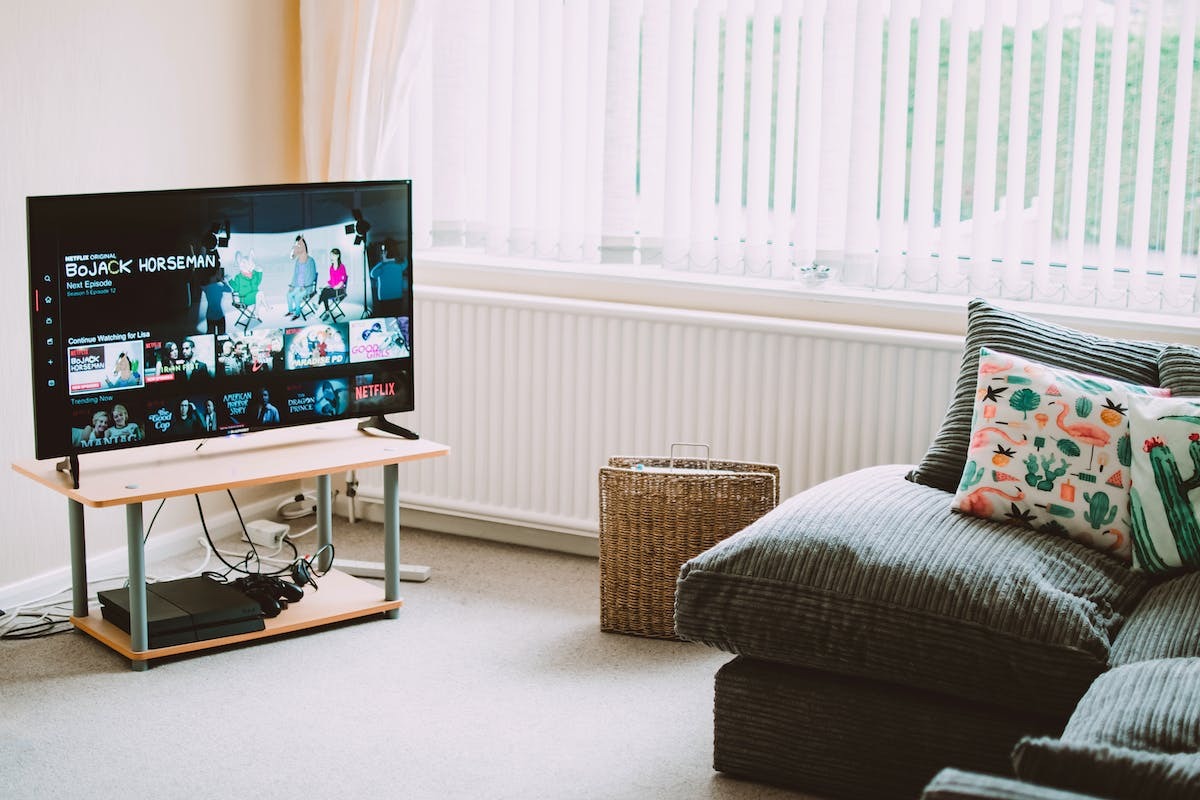
Beherrschen Sie das Betriebssystem Ihres Smart TVs
Die Suche und der Download von Android-Apps für Ihren Philips Smart TV können auf den ersten Blick komplex erscheinen, aber mit einigen einfachen Schritten können Sie auf eine breite Palette von Inhalten zugreifen, die auf Ihre spezifischen Vorlieben zugeschnitten sind. Hier erfahren Sie, wie Sie Android-Apps für Ihren Smart TV finden und herunterladen können.
Sie müssen verstehen, dass die speziell für Smart TVs entwickelten Apps weniger zahlreich sind als die, die für Smartphones oder Tablets verfügbar sind. Das bedeutet jedoch nicht, dass es keine interessanten Auswahlmöglichkeiten gibt. Um Ihre Suche zu beginnen, besuchen Sie den Online-Shop, der Ihrem Philips Smart TV gewidmet ist.
Sobald Sie im Online-Shop sind, verwenden Sie das integrierte Suchwerkzeug, um die Apps zu finden, die Sie interessieren. Sie können Schlüsselwörter wie ‘Streaming’, ‘Spiele’ oder den spezifischen Namen einer App verwenden, die Sie auf Ihrem Smart TV installieren möchten.
Wenn Sie die gesuchte App nicht direkt im Online-Shop Ihres Philips Smart TVs finden, gibt es eine weitere Option: Schließen Sie ein externes Gerät wie einen Laptop oder einen USB-Stick an, der das APK (Android Package) der gewünschten Software enthält. Indem Sie diese App manuell über einen verfügbaren USB-Port auf Ihren Smart TV übertragen, können Sie einige Einschränkungen umgehen, die durch das native Betriebssystem des Fernsehers auferlegt werden.
Sie sollten beachten, dass dieser Prozess mehr technisches Wissen erfordert und einige Risiken birgt, wenn man mit solchen Manipulationen nicht vertraut ist. Es wird daher empfohlen, sich in spezialisierten Foren zu informieren oder die Hilfe eines Fachmanns in Anspruch zu nehmen.
Eine weitere Möglichkeit, um auf eine breite Palette von Android-Apps auf Ihrem Philips Smart TV zuzugreifen, besteht darin, kompatible externe Geräte wie Media-Player oder Spielkonsolen zu verwenden. Diese Geräte bieten in der Regel eine benutzerfreundlichere Benutzeroberfläche und ermöglichen den Zugriff auf eine Vielzahl beliebter Apps über ihre eigenen Online-Shops.
Unabhängig von der gewählten Methode sollten Sie immer die Sicherheit und Legitimität der Apps vor dem Download überprüfen. Bevorzugen Sie vertrauenswürdige Quellen wie den Google Play Store oder die offiziellen Websites der Entwickler. Dies hilft Ihnen nicht nur, Risiken im Zusammenhang mit Malware zu vermeiden, sondern auch, von regelmäßigen Updates und technischem Support für authentische Apps zu profitieren.
Obwohl es etwas komplexer sein kann, Android-Apps für Ihren Philips Smart TV zu finden und herunterzuladen im Vergleich zu Smartphones oder Tablets, bleibt es dennoch mit einigen einfachen Tipps zugänglich. Zögern Sie nicht, verschiedene Optionen zu erkunden, die Ihren persönlichen Bedürfnissen entsprechen, um das volle Potenzial Ihres Smart TVs auszuschöpfen.
Laden Sie Android-Apps auf Ihrem Smart TV herunter
Jetzt, da Sie die Android-Apps gefunden haben, die Sie auf Ihrem Philips Smart TV installieren möchten, ist es an der Zeit, zum nächsten Schritt überzugehen: deren Installation und Konfiguration. Befolgen Sie diese einfachen Schritte, um das Beste aus Ihren neuen Apps auf Ihrem Smart TV herauszuholen.
Stellen Sie sicher, dass Sie eine stabile Internetverbindung haben, um die Apps problemlos herunterladen und installieren zu können. Sie können die eingebaute Wi-Fi-Verbindung Ihres Smart TVs verwenden oder ein Ethernet-Kabel anschließen, wenn Sie eine zuverlässigere kabelgebundene Verbindung bevorzugen.
Sobald Sie eine App im Online-Shop oder über ein externes Gerät ausgewählt haben, klicken Sie auf die Schaltfläche ‘Installieren’ oder deren Äquivalent. Die Dauer des Prozesses kann je nach Größe der App und Geschwindigkeit Ihrer Internetverbindung variieren.
Wenn der Download abgeschlossen ist, greifen Sie auf das Hauptmenü Ihres Philips Smart TVs zu und suchen Sie das Symbol der neu installierten App. Klicken Sie darauf, um die App zu starten.
Je nach spezifischer App müssen Sie möglicherweise einen einrichtungsprozess durchlaufen, bevor Sie sie vollständig nutzen können. Befolgen Sie die auf dem Bildschirm angezeigten Anweisungen sorgfältig, um die Einstellungen nach Ihren Wünschen anzupassen.
Installieren und konfigurieren Sie Ihre Apps auf Ihrem Smart TV
Um Ihr Erlebnis mit den Android-Apps auf Ihrem Philips Smart TV zu optimieren, hier einige nützliche Tipps. Stellen Sie sicher, dass Sie Ihre Apps regelmäßig aktualisieren. Die Entwickler veröffentlichen häufig Updates, um die Funktionen zu verbessern und eventuelle Fehler zu beheben.
Überprüfen Sie die Kompatibilität der Apps mit Ihrem Fernseher-Modell und dessen Bildschirmauflösung. Einige Apps sind möglicherweise nicht für die Verwendung auf einem großen Bildschirm optimiert, was zu einer schlechten Bildqualität oder einer verzerrten Anzeige führen kann. Stellen Sie auch sicher, dass das Betriebssystem Ihres Smart TVs auf dem neuesten Stand ist, um die bestmögliche Kompatibilität zu gewährleisten.
Ein weiterer wichtiger Aspekt ist der Speicherplatz, der auf Ihrem Fernseher verfügbar ist. Android-Apps benötigen in der Regel Speicherplatz, wenn sie installiert sind, und können zusätzlichen Speicher für temporäre Daten oder Mediendateien benötigen. Wenn Sie feststellen, dass der Speicherplatz knapp wird, können Sie in Erwägung ziehen, einen USB-Stick oder eine externe Festplatte zu verwenden, um die Speicherkapazität zu erweitern.
Maximieren Sie die Nutzung von Android-Apps auf Ihrem Smart TV
Für ein optimales Erlebnis sollten Sie eine stabile und schnelle Internetverbindung nutzen. Die Android-Apps auf Ihrem Smart TV benötigen eine Internetverbindung, um Inhalte zu streamen oder auf Online-Funktionen wie automatische Updates oder das Herunterladen neuer Inhalte zuzugreifen.
Wenn Sie Probleme mit der Streaming-Qualität haben, stellen Sie sicher, dass Sie über eine ausreichende Bandbreite verfügen, um den Video-Stream zu unterstützen. Wenn nötig, ziehen Sie in Betracht, Ihr Internet-Abonnement zu upgraden, um das volle Potenzial aller Funktionen Ihrer bevorzugten Apps auszuschöpfen.
Ein weiterer Tipp besteht darin, die Benutzeroberfläche Ihres Smart TVs nach Ihren Vorlieben anzupassen, um den Zugriff auf die Android-Apps zu erleichtern. Sie können die App-Symbole auf dem Startbildschirm nach ihrer Nutzungshäufigkeit anordnen oder Verknüpfungen zu Ihren Lieblings-Apps direkt von der Fernbedienung aus erstellen.
Zögern Sie nicht, die zusätzlichen Optionen zu erkunden, die einige Philips Smart TVs mit Android OS bieten, wie die Möglichkeit, eine drahtlose Tastatur oder einen Bluetooth-Spielcontroller anzuschließen. Dies könnte Ihr Erlebnis beim Navigieren durch die komplexen Benutzeroberflächen von Spielen oder anspruchsvolleren Apps erheblich verbessern.
Mit diesen einfachen, aber effektiven Tipps und Ratschlägen sind Sie in der Lage, das Potenzial der Android-Apps auf Ihrem Philips Smart TV zu maximieren.
Tipps, um das Beste aus den Android-Apps auf Ihrem Smart TV herauszuholen
Entdecken Sie auch die exklusiven Funktionen, die einige Philips Smart TVs mit Android OS bieten. Dank der integrierten Wi-Fi-Verbindung können Sie problemlos auf beliebte Streaming-Dienste wie Netflix, YouTube oder Amazon Prime Video zugreifen und Ihre Lieblingssendungen in HD-Qualität genießen.
Die nahtlose Integration zwischen Ihrem Smart TV und Ihrem Android-Smartphone ist ein weiterer großer Vorteil. Mit der speziellen App auf Ihrem Telefon können Sie Ihren Fernseher aus der Ferne steuern, durch die Menüs navigieren und sogar Inhalte direkt von Ihrem mobilen Gerät auf den Fernseher streamen.
Wenn Sie ein Videospiel-Enthusiast sind, sollten Sie wissen, dass einige Modelle von Philips Smart TVs mit dem Google Play Spiele-Dienst kompatibel sind. Das bedeutet, dass Sie Zugriff auf eine umfangreiche Bibliothek unterhaltsamer Android-Spiele haben, die auf dem großen Bildschirm für ein unvergleichliches immersives Erlebnis gespielt werden können.
Vergessen Sie nicht, regelmäßig den Google Play Store zu nutzen. Er bietet Tausende von Apps, die speziell für die Nutzung auf Smart TVs mit Android OS entwickelt wurden. Ob zum Ansehen von Filmen online, zum Streamen von Musik oder zum Verfolgen der neuesten Nachrichten und Wetterberichte über spezielle Apps – der Google Play Store bietet viele interessante Optionen zur Erkundung.
Das Hinzufügen von Android-Apps auf Ihren Philips Smart TV kann Ihr Multimedia-Erlebnis zu Hause völlig verändern. Sie können nicht nur auf eine breite Palette von Online-Inhalten zugreifen, sondern profitieren auch von einer flüssigen und intuitiven Benutzeroberfläche, die die Navigation einfach und angenehm macht. Zögern Sie nicht, alle verfügbaren Funktionen zu nutzen, um das Beste aus Ihrem Philips Smart TV mit Android OS herauszuholen.